
Votre site peut se publier lui-même chaque fois que vous faites un push sur GitHub. Le workflow GitHub Actions de votre propre dépôt construit le site, puis l’Action de déploiement de NG Domain (justiceo/ngdomain-deploy-action) publie les fichiers obtenus. NG Domain ne voit jamais votre code, seulement le site construit, et vous consultez le journal de chaque construction dans GitHub.
Il vous faut un dépôt GitHub qui contient votre site, et l’autorisation de modifier ses paramètres.
Mise en place
Ouvrez Sites, cliquez sur votre site et, dans la carte Publishing (publication), cliquez sur Set up (configurer) à côté de GitHub Actions. Vous pouvez aussi choisir Deploy from GitHub (déployer depuis GitHub) sur la page de remerciement après l’achat d’un site. Le tableau de bord vous guide en cinq étapes.
1. Framework
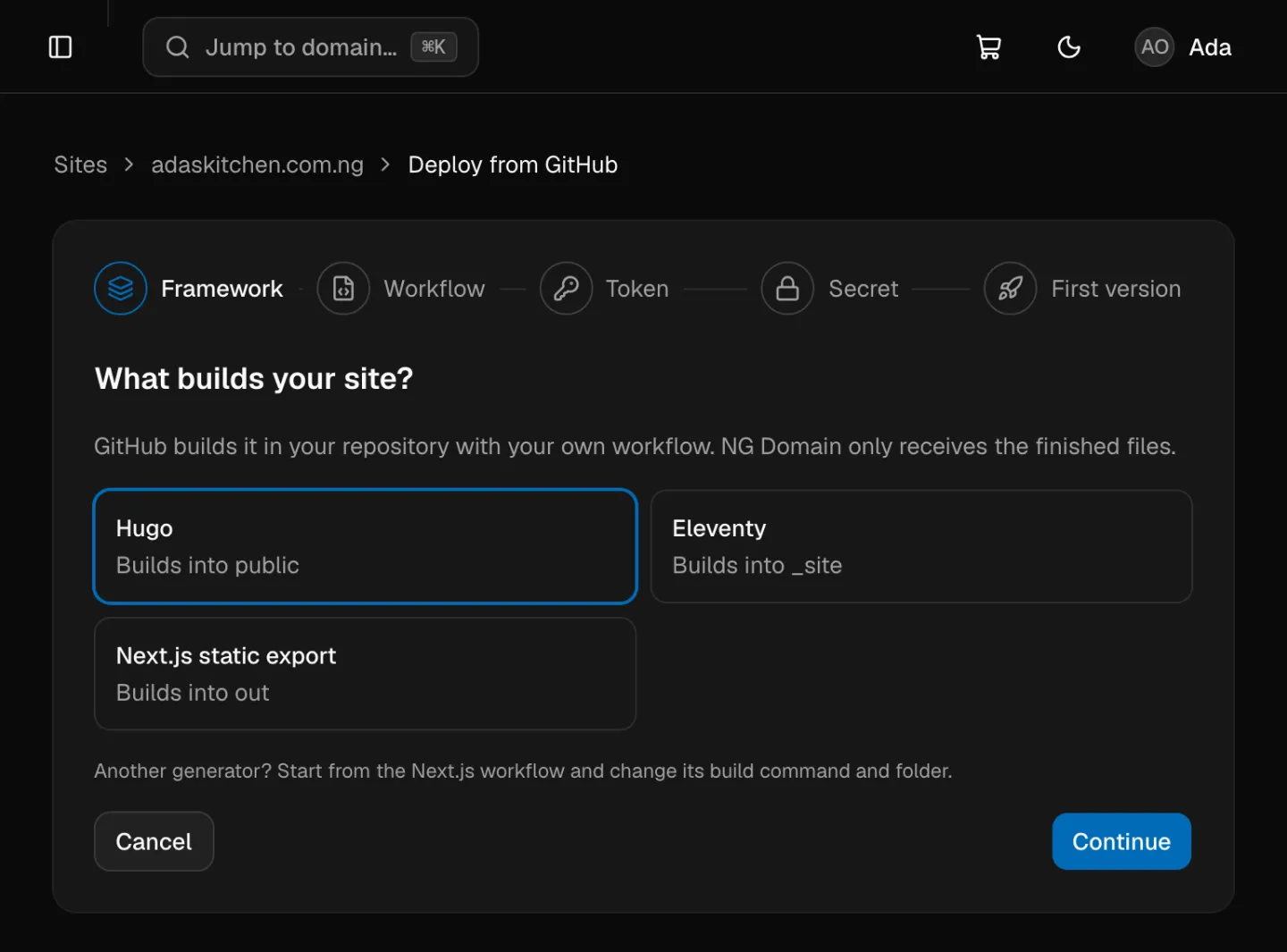
Choisissez ce qui construit votre site : Hugo, Eleventy ou Next.js static export (export statique Next.js). Chacun construit dans son propre dossier, que le workflow publie. Pour un autre générateur, partez du workflow Next.js et modifiez sa commande de construction et son dossier.
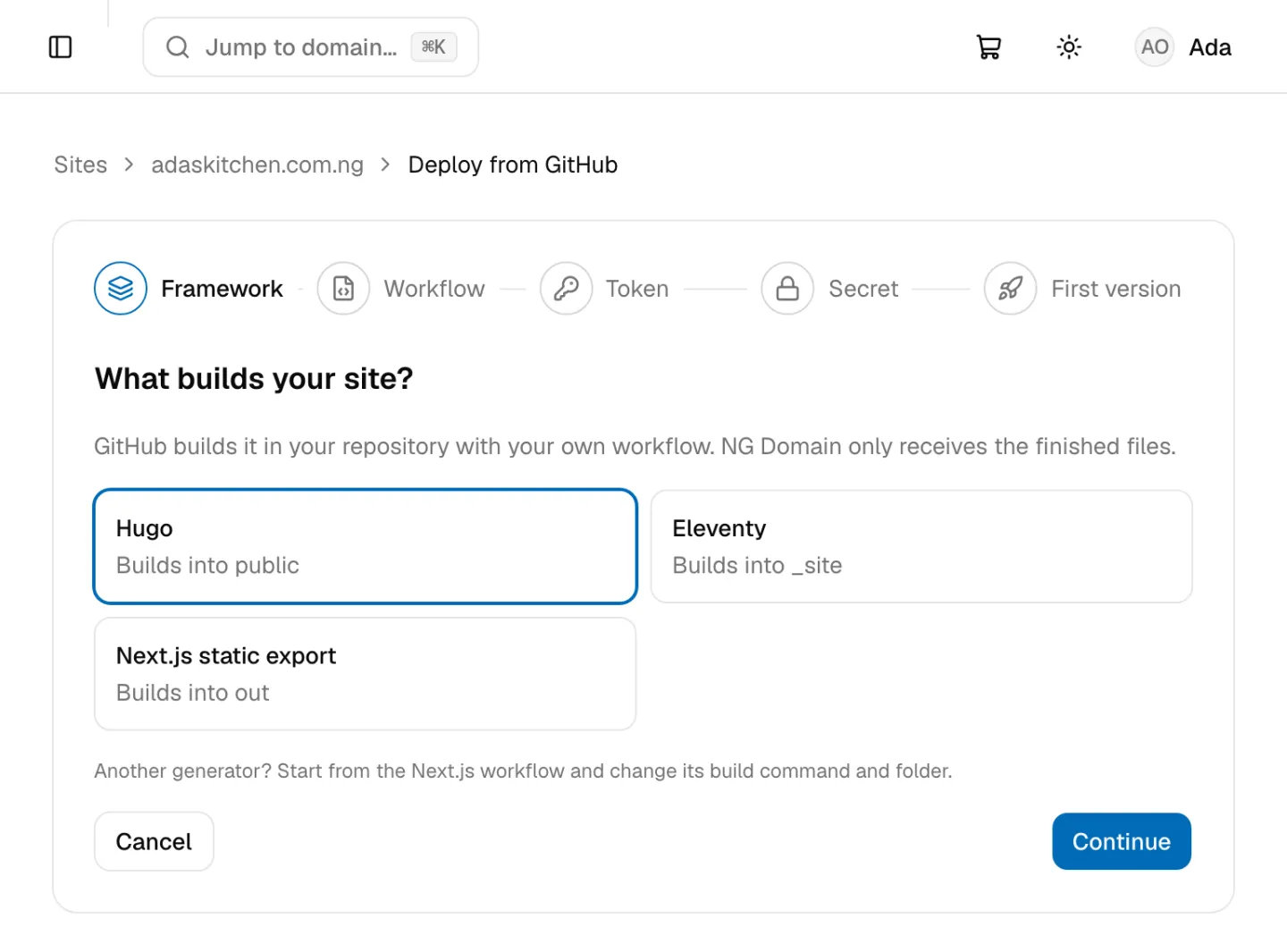
Un site Next.js doit exporter des fichiers statiques. Voir Héberger un export statique Next.js.
2. Workflow
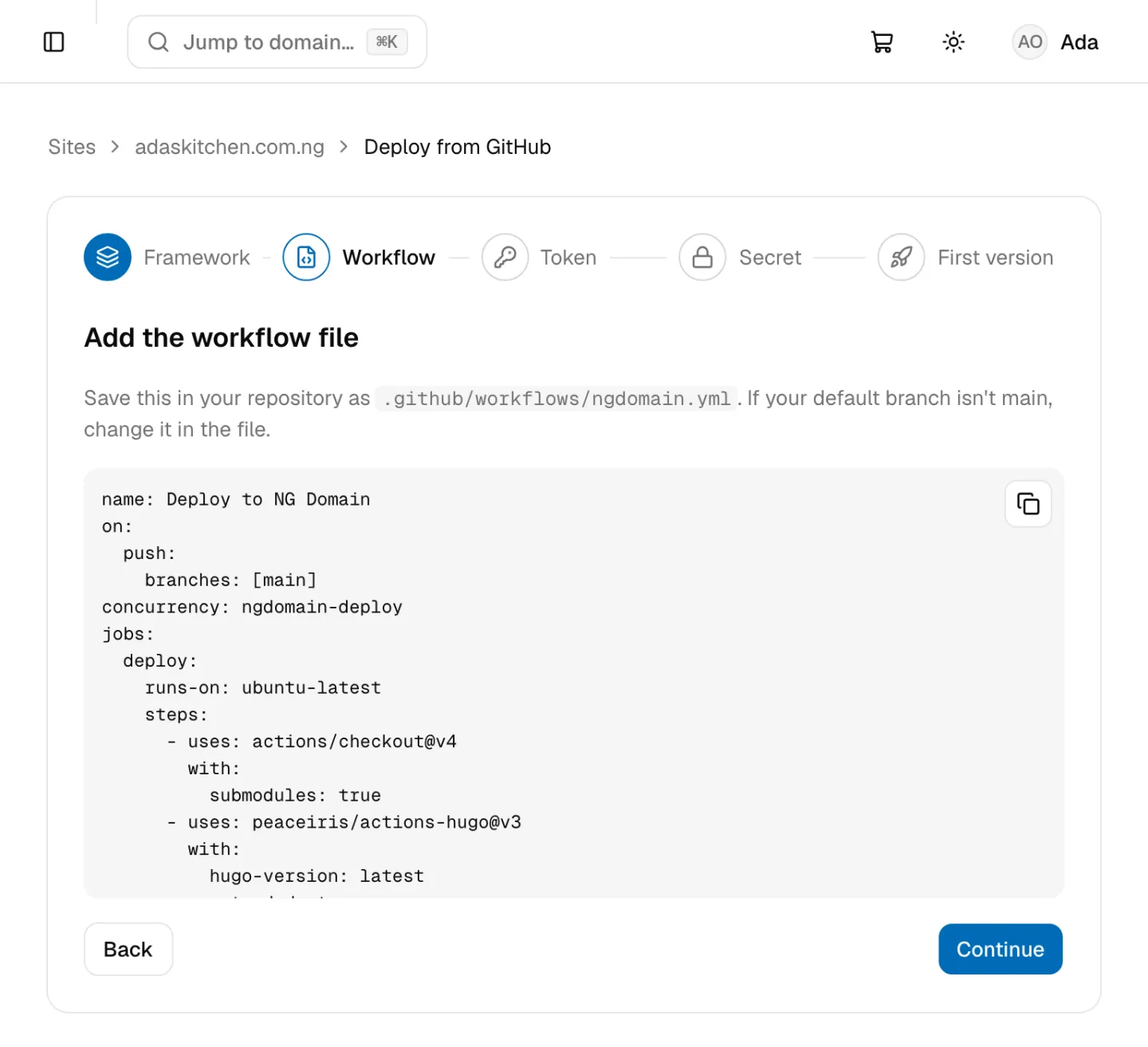
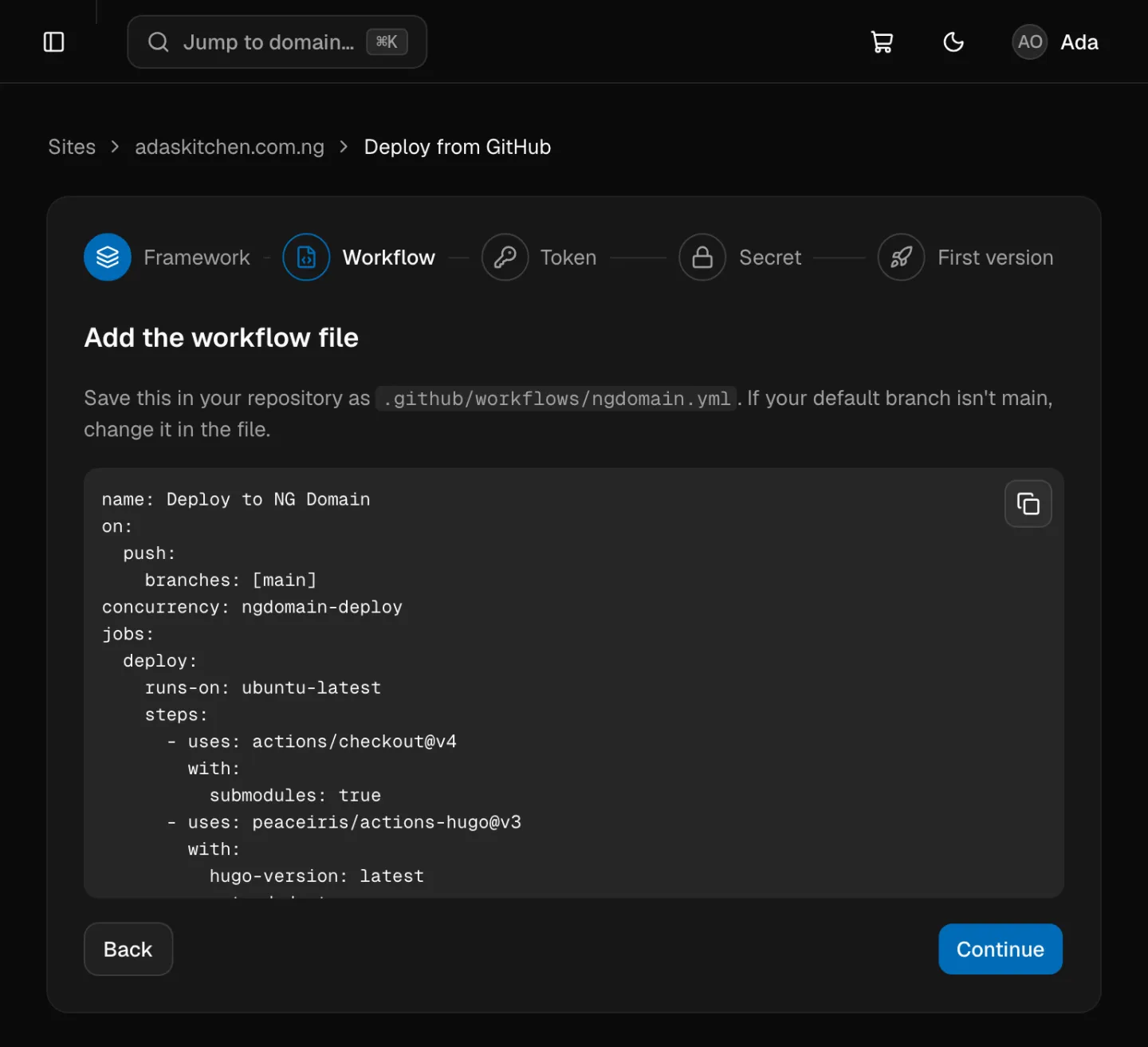
Copiez le fichier de workflow et enregistrez-le dans votre dépôt sous .github/workflows/ngdomain.yml. Pour un site Hugo, il ressemble à ceci :
name: Deploy to NG Domain
on:
  push:
    branches: [main]
concurrency: ngdomain-deploy
jobs:
  deploy:
    runs-on: ubuntu-latest
    steps:
      - uses: actions/checkout@v4
        with:
          submodules: true
      - uses: peaceiris/actions-hugo@v3
        with:
          hugo-version: latest
          extended: true
      - run: hugo --minify
      - uses: justiceo/ngdomain-deploy-action@v1
        with:
          directory: public
          token: ${{ secrets.NGDOMAIN_DEPLOY_TOKEN }}
Il s’exécute à chaque push sur main. Si votre branche par défaut porte un autre nom, modifiez-le dans le fichier.
3. Jeton
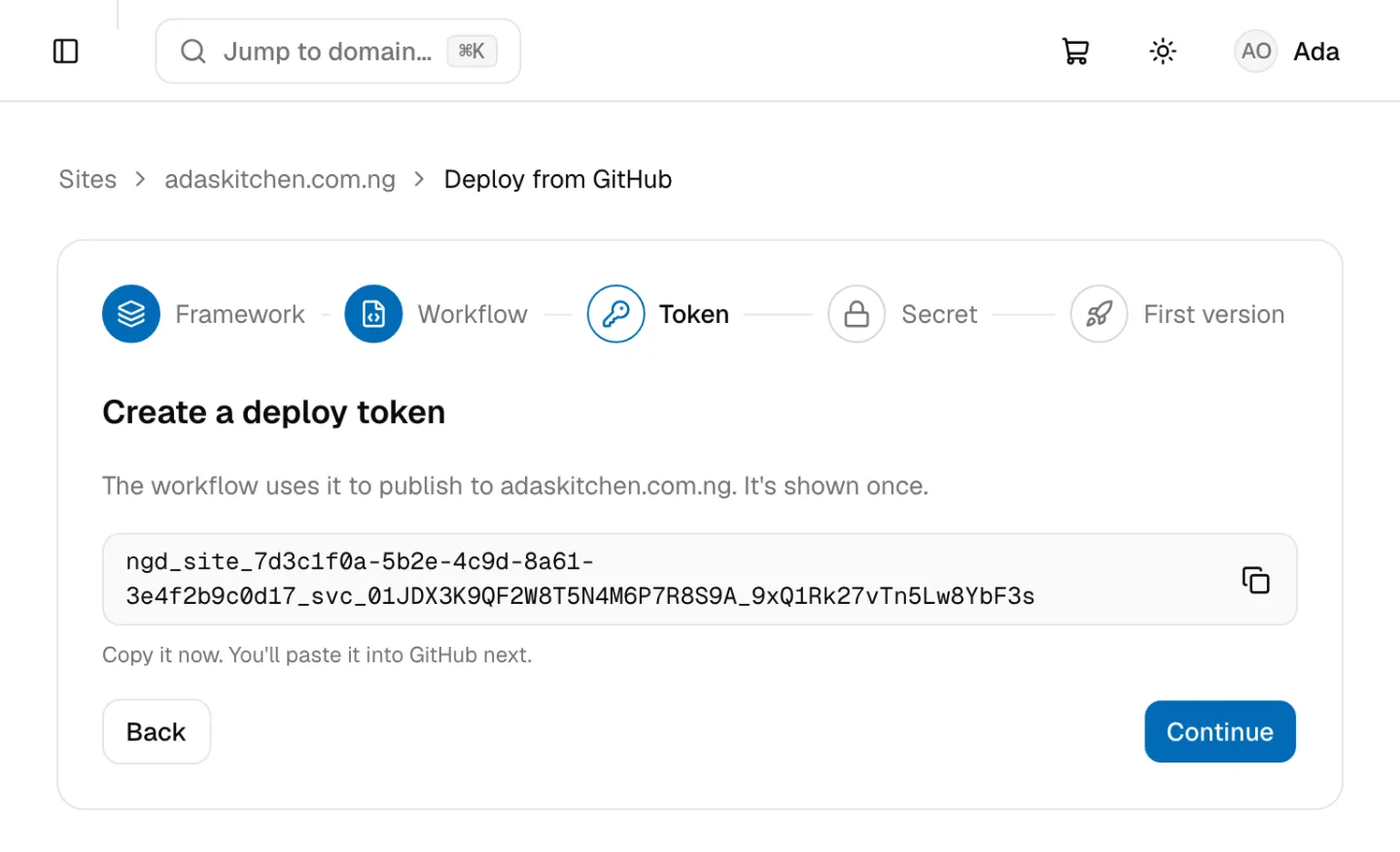
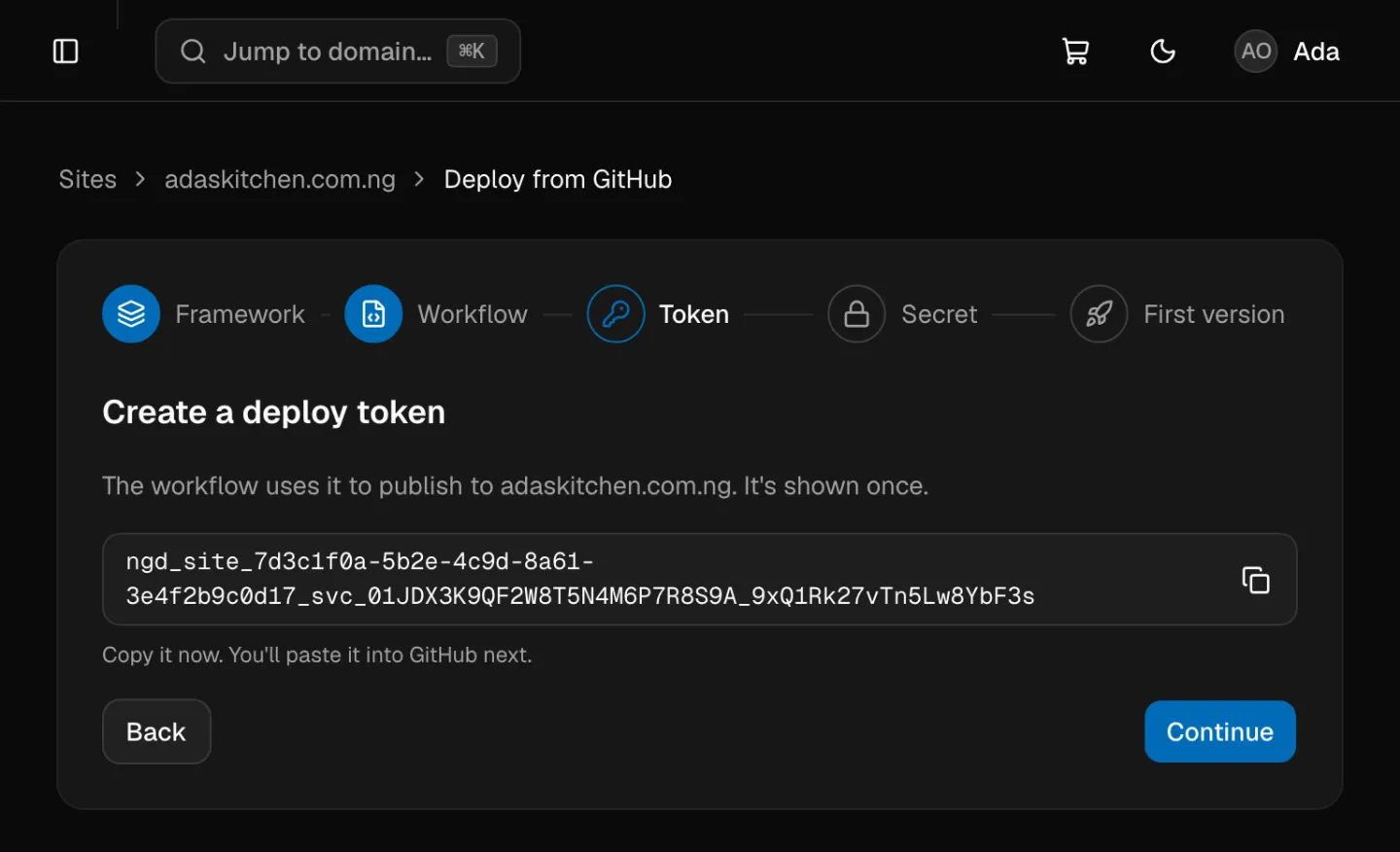
Cliquez sur Create token (créer un jeton). Le jeton de déploiement permet au workflow de publier ce site, et rien d’autre. Copiez-le maintenant : il n’est affiché qu’une seule fois.
4. Secret
Ajoutez le jeton à votre dépôt en tant que secret, pour qu’il n’apparaisse jamais dans votre code :
- Dans votre dépôt sur GitHub, ouvrez Settings › Secrets and variables › Actions (paramètres › secrets et variables › Actions).
- Choisissez New repository secret (nouveau secret du dépôt).
- Nommez-le
NGDOMAIN_DEPLOY_TOKEN. - Collez le jeton et choisissez Add secret (ajouter le secret).
De retour dans le tableau de bord, cliquez sur I’ve added it (je l’ai ajouté).
5. Première version
Faites un commit du fichier de workflow, puis un push :
git add .github/workflows/ngdomain.yml && git commit -m "Deploy to NG Domain" && git push
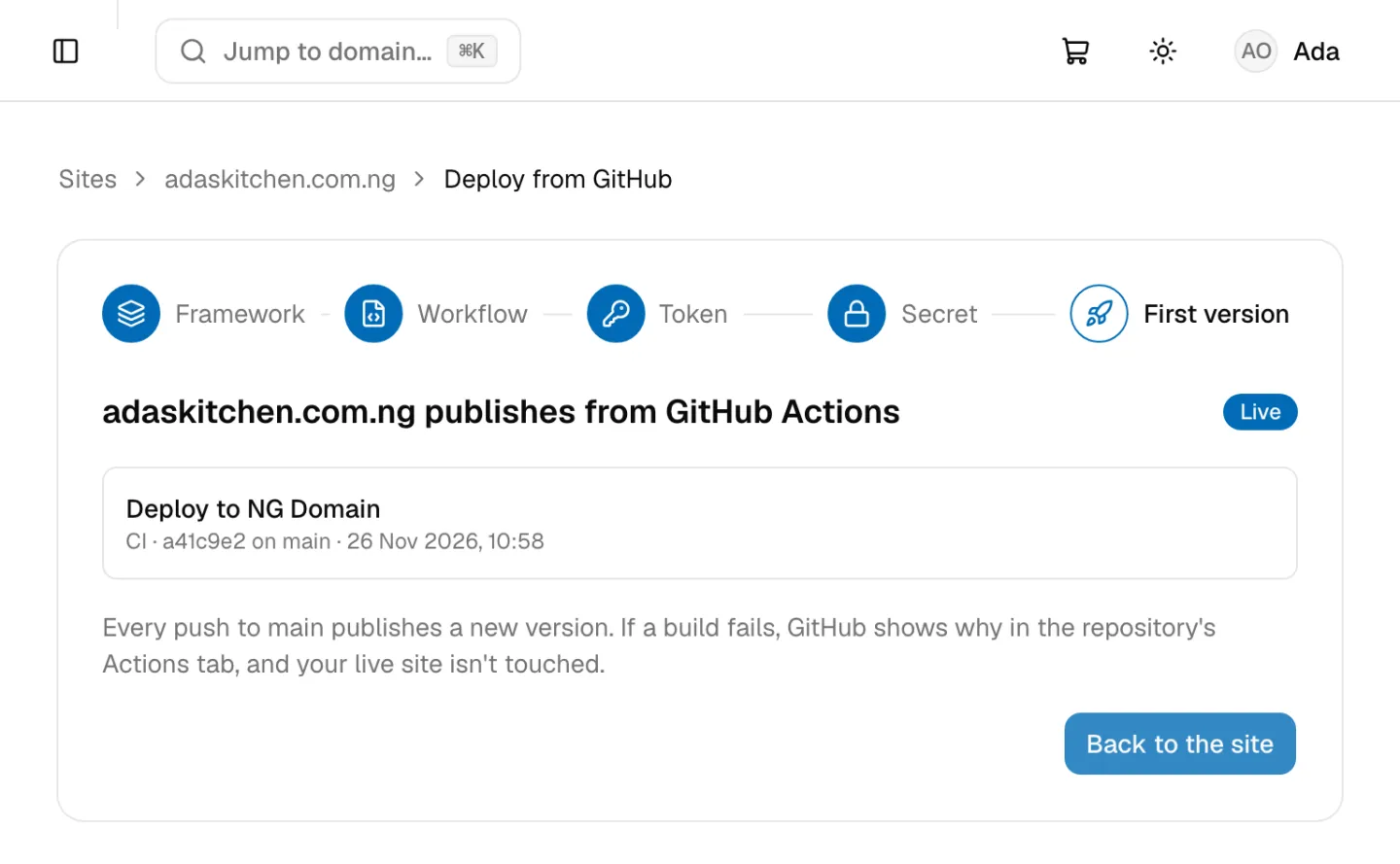
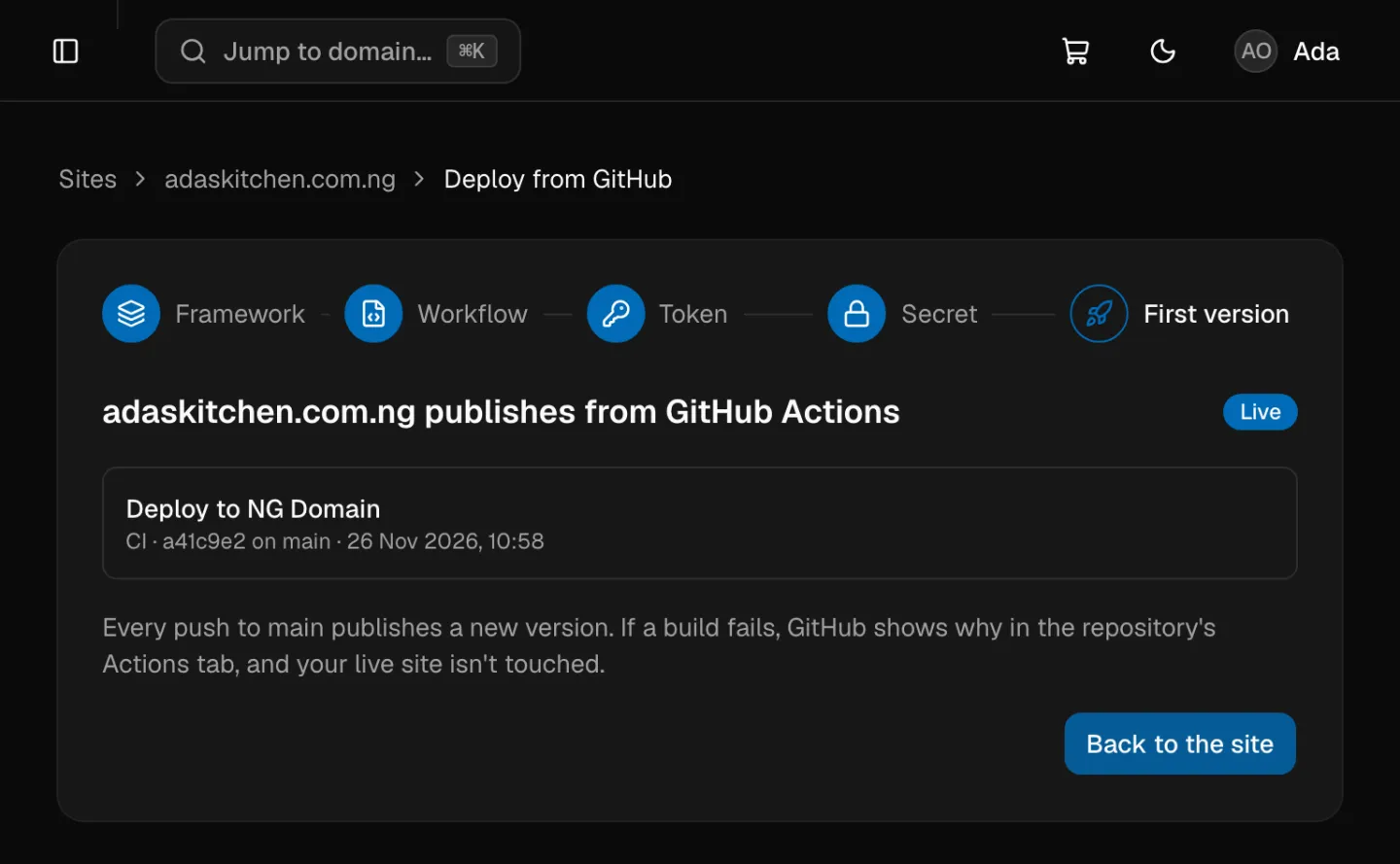
Le tableau de bord attend la fin du workflow, puis affiche la première version. Dès lors, chaque push sur main publie une nouvelle version.
Quand une construction échoue
GitHub en indique la raison dans l’onglet Actions de votre dépôt, et votre site en ligne n’est pas touché. Corrigez le problème et faites un nouveau push. Chaque version de l’onglet Versions du site indique le commit dont elle provient : vous pouvez donc revenir à une version précédente. Voir Publier par envoi de fichiers.
Jetons de déploiement
La carte Publishing de la page de votre site liste ses jetons de déploiement. Un site peut en avoir jusqu’à cinq.
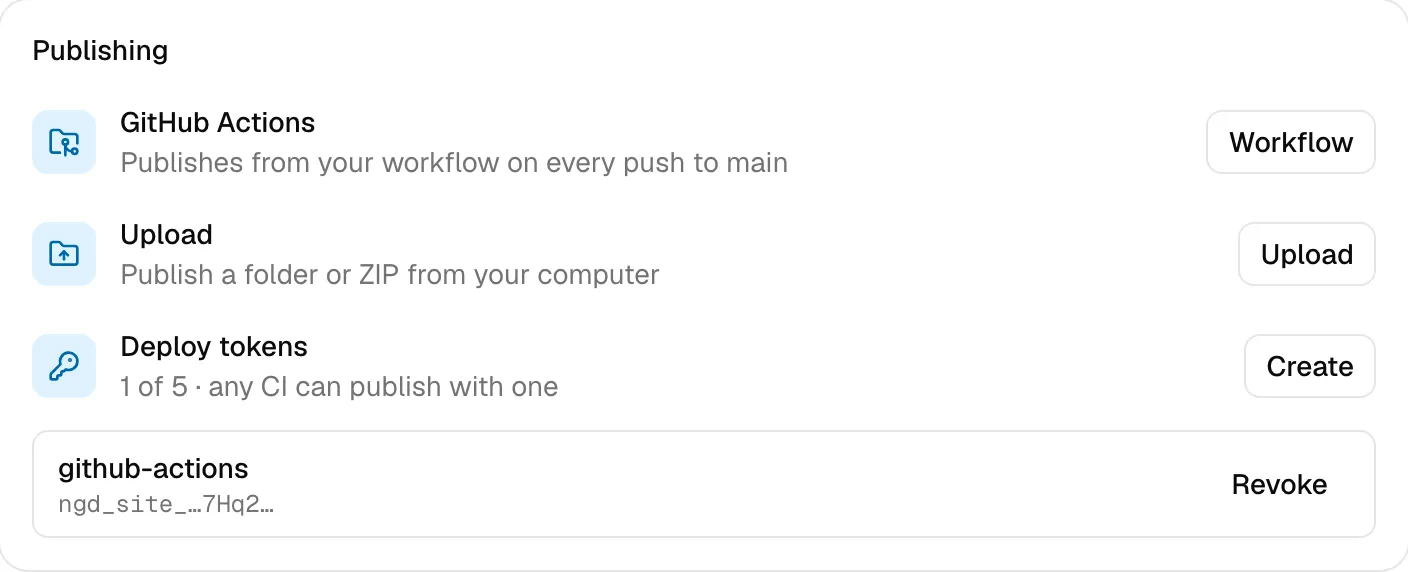
- Un autre dépôt ou une autre CI : cliquez sur Create (créer) à côté de Deploy tokens (jetons de déploiement) et nommez le jeton d’après l’endroit où il sert. Avec un jeton par endroit, vous pouvez en révoquer un sans arrêter les autres.
- Un jeton divulgué : cliquez sur Revoke (révoquer) à côté de celui-ci. Tout ce qui publie avec ce jeton s’arrête aussitôt. Créez-en un nouveau et mettez à jour le secret
NGDOMAIN_DEPLOY_TOKEN. - Retrouver le fichier de workflow : cliquez sur Workflow dans la carte Publishing.
L’envoi de fichiers reste possible pendant que GitHub publie le site. Le push suivant remplace une version envoyée.