Vous n’avez besoin d’aucun outil pour publier un site : envoyez son dossier, ou un ZIP de ce dossier, depuis votre tableau de bord. Chaque envoi devient une nouvelle version, et celle qui était en ligne avant lui est conservée : vous pouvez donc y revenir.
Envoyer une nouvelle version
- Ouvrez Sites, cliquez sur votre site et, dans son onglet Overview (vue d’ensemble), cliquez sur Upload (envoyer) dans la carte Publishing (publication).
- Déposez le dossier ou le ZIP du site dans la boîte de dialogue, ou cliquez sur Choose a folder (choisir un dossier) ou Choose a ZIP (choisir un ZIP).
- Vérifiez la liste des tests, puis cliquez sur Publish (publier).
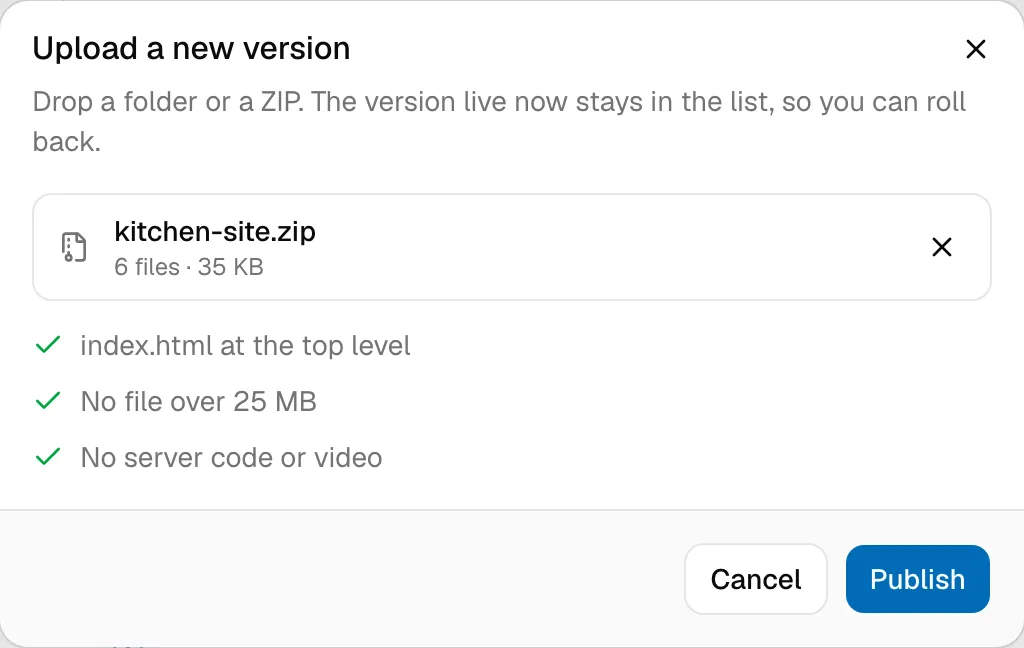
Votre site est en ligne en moins d’une minute. Seuls les fichiers modifiés depuis votre dernière version sont envoyés : les envois suivants sont donc plus rapides.
Ce que signifient les vérifications
| Vérification | Que faire en cas d’échec |
|---|---|
| index.html at the top level (index.html à la racine) | Envoyez le dossier qui contient index.html, pas un dossier situé au-dessus. Un ZIP dont tous les fichiers se trouvent dans un même dossier convient. |
| No file over 25 MB (aucun fichier de plus de 25 Mo) | Réduisez les grandes images, et hébergez les vidéos sur un service vidéo. |
| No server code or video (ni code serveur ni vidéo) | Supprimez les fichiers .php, .py, .rb et .cgi ainsi que les vidéos. Sites sert des fichiers ; il n’exécute pas de code. |
| Up to 10,000 files (10 000 fichiers maximum) et 1 GB in all (1 Go au total) | Supprimez les fichiers que le site n’utilise pas, comme les fichiers sources ou d’anciennes constructions. |
Les fichiers cachés, comme .git ou .env, et les fichiers ajoutés par votre ordinateur, comme .DS_Store ou __MACOSX, sont écartés automatiquement. Le dossier .well-known est conservé.
Fonctionnement des adresses
Un visiteur de /about voit about.html ou about/index.html, selon ce que contient votre dossier. Placez un fichier 404.html à la racine pour afficher votre propre page aux adresses qui n’existent pas. Un fichier _redirects à la racine redirige les anciennes adresses vers les nouvelles, une règle par ligne, par exemple /old-menu /menu 301, et un fichier _headers définit les en-têtes de réponse.
Le premier envoi est vérifié
Notre équipe vérifie le premier envoi de chaque compte avant sa mise en ligne sur un domaine. En attendant, il est visible sur l’adresse de prévisualisation du site. Les envois suivants passent en ligne immédiatement.
Versions et retour en arrière
L’onglet Versions liste chaque publication, de la plus récente à la plus ancienne, avec sa provenance : Upload avec le nom du fichier, ou CI avec le commit. Une version qui a échoué indique pourquoi.
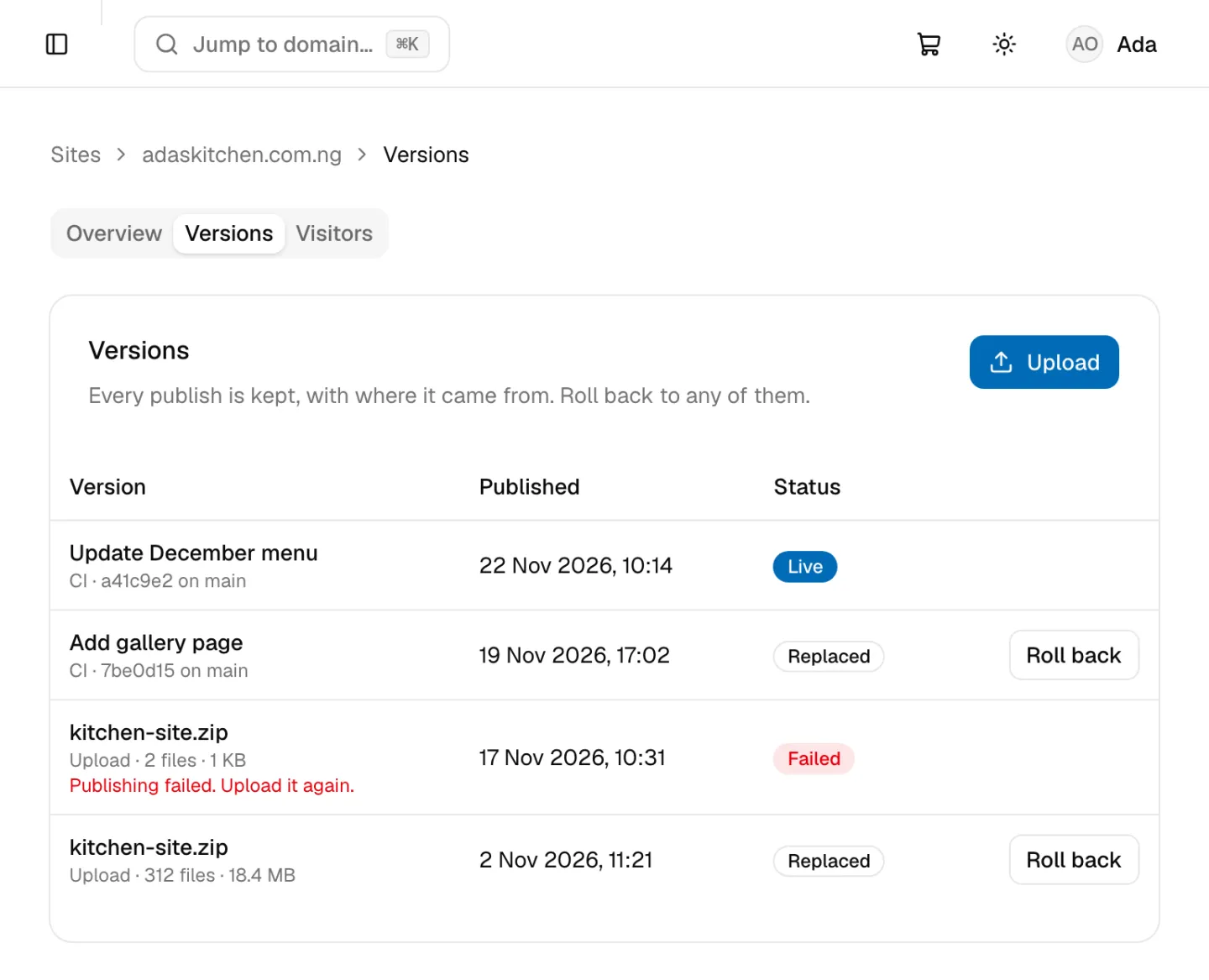
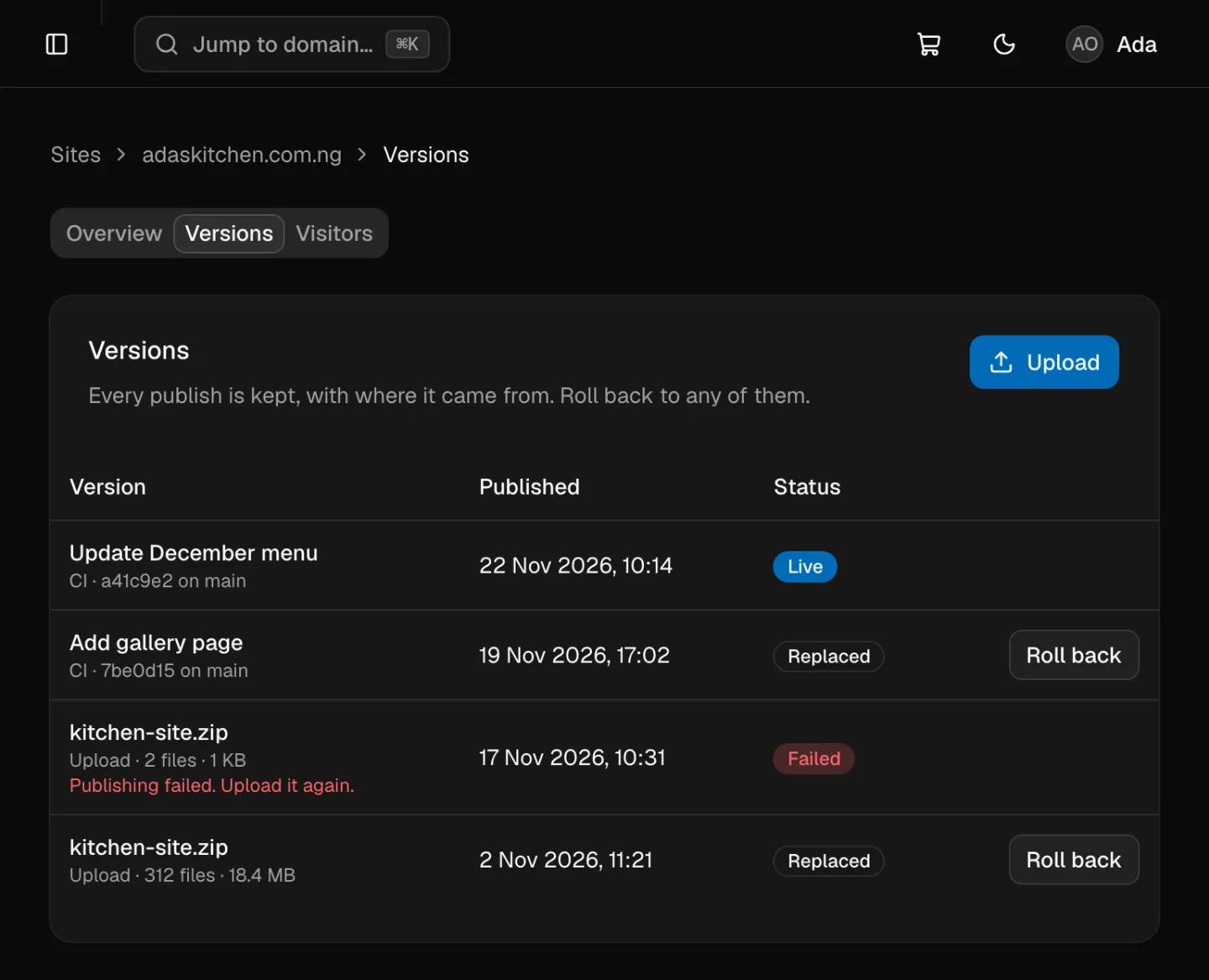
Pour revenir à une version précédente, cliquez sur Roll back (revenir à cette version) sur sa ligne et confirmez. Les visiteurs la voient en moins d’une minute, et la version qui était en ligne reste dans la liste : vous pouvez donc la rétablir.
Publier à chaque modification
Si votre site se trouve dans un dépôt GitHub, il peut plutôt se publier lui-même à chaque push. Voir Déployer depuis GitHub.