
Chaque site a sa propre page dans votre tableau de bord : ouvrez Sites sous Hosting (hébergement) et cliquez sur le site. Son onglet Overview (vue d’ensemble) indique où il en est, Versions liste tout ce que vous avez publié, et Visitors (visiteurs) montre qui vient le voir.
Vue d’ensemble
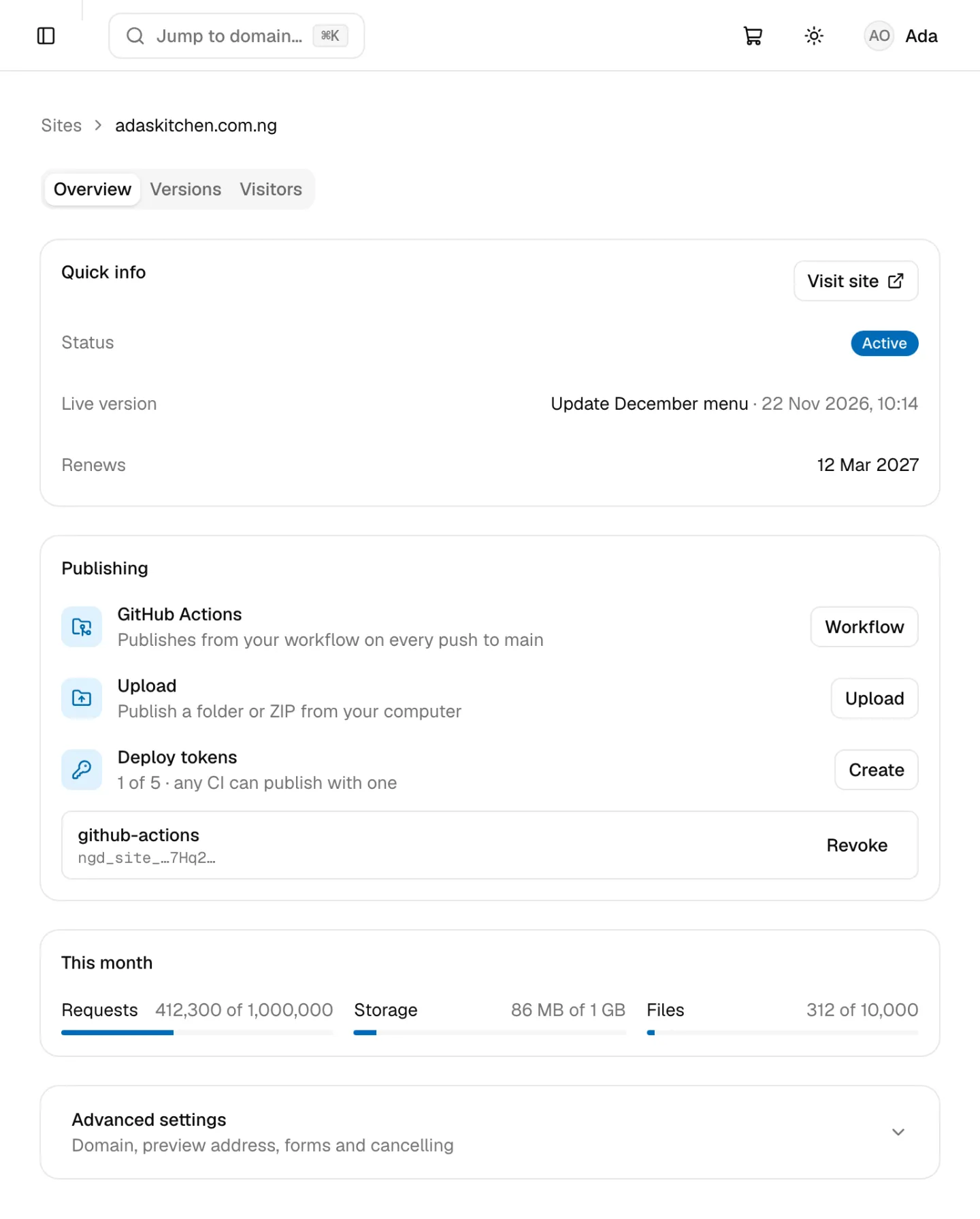
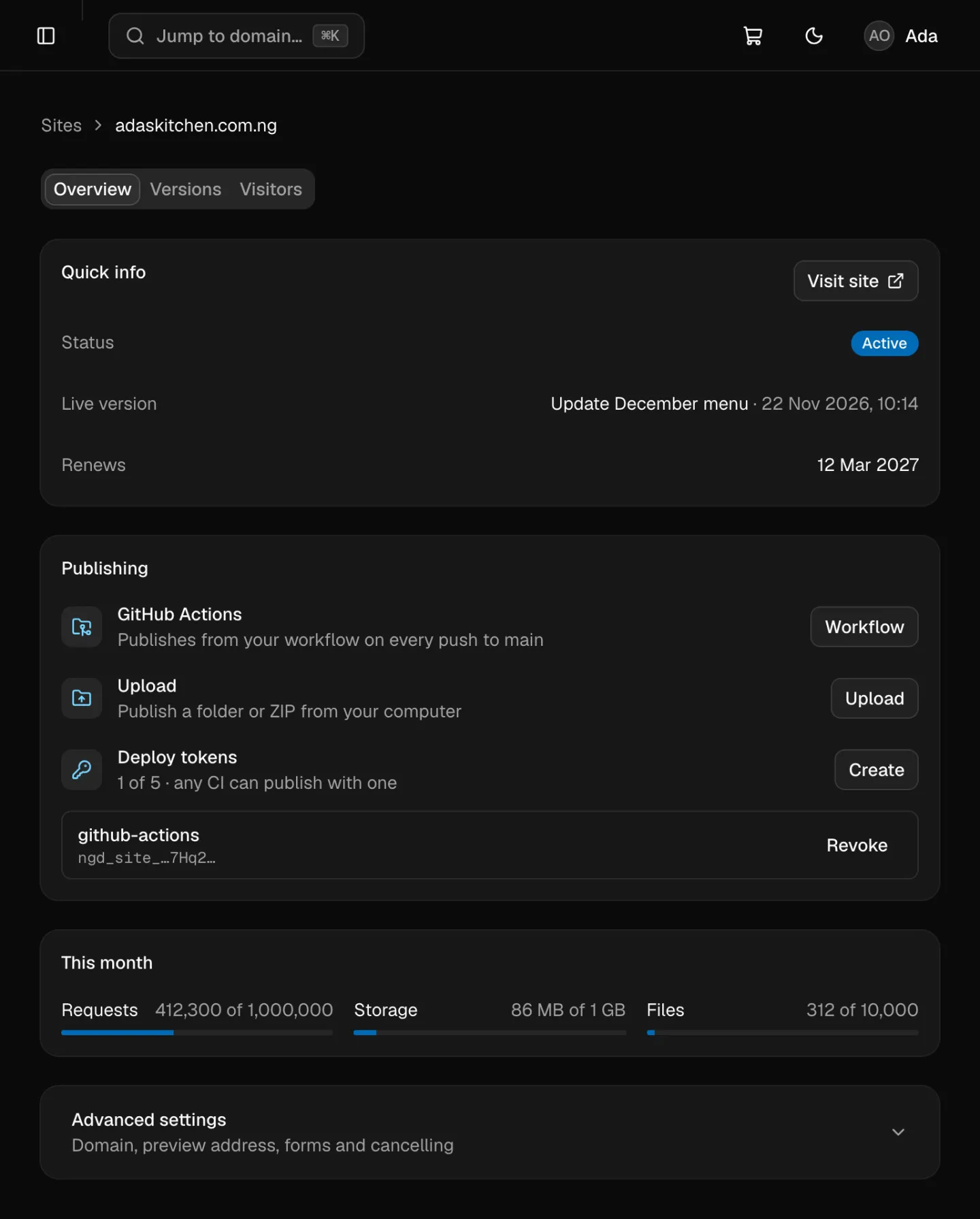
- Quick info (infos rapides) : le statut du site, la version en ligne et la date de renouvellement du site. Visit site (voir le site) l’ouvre.
- Publishing (publication) : la façon dont arrivent les nouvelles versions. Voir Publier par envoi de fichiers et Déployer depuis GitHub.
- This month (ce mois-ci) : les requêtes, le stockage et les fichiers utilisés, par rapport aux 1 000 000 requêtes par mois, 1 Go et 10 000 fichiers de l’offre.
Visiteurs
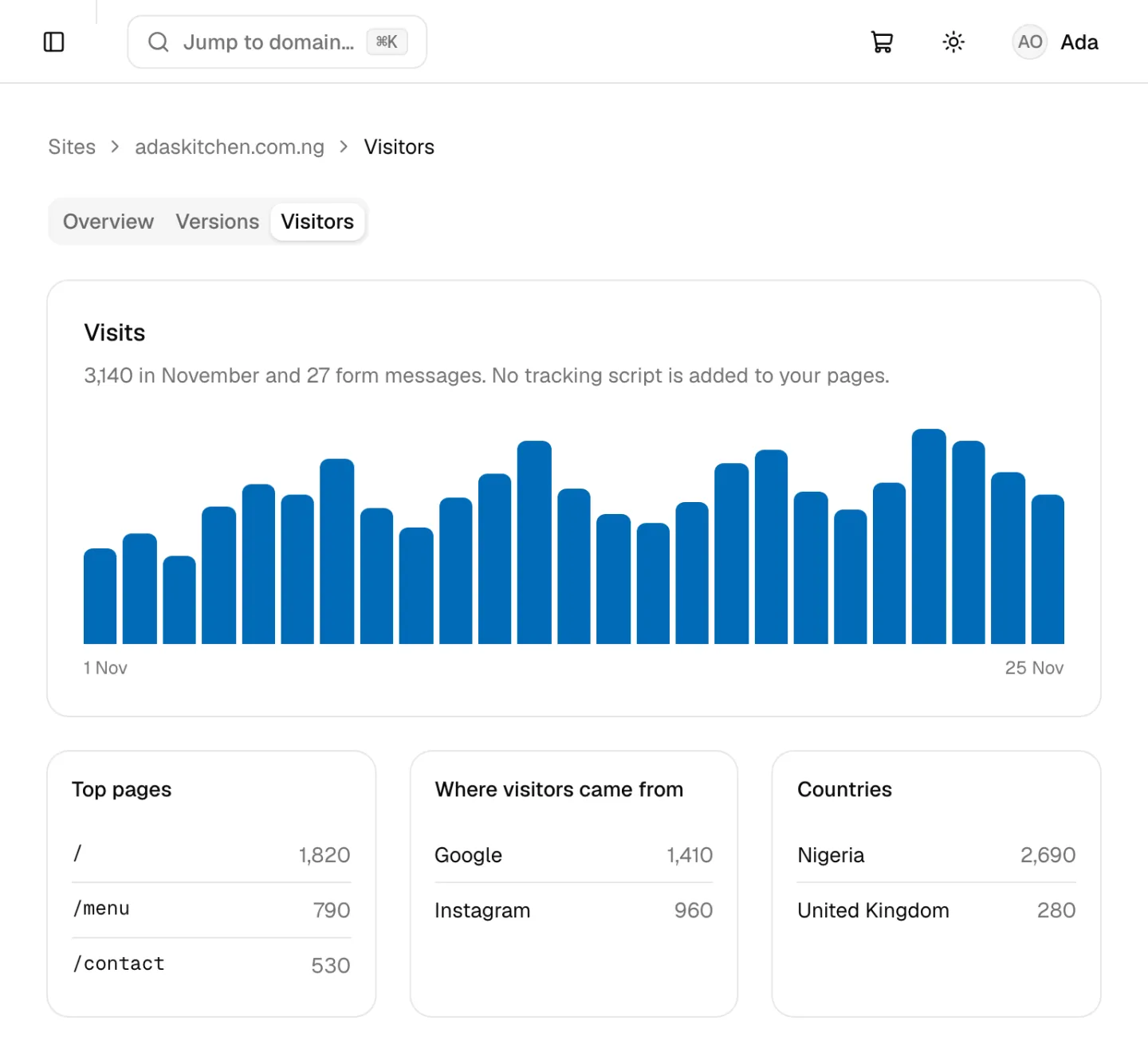
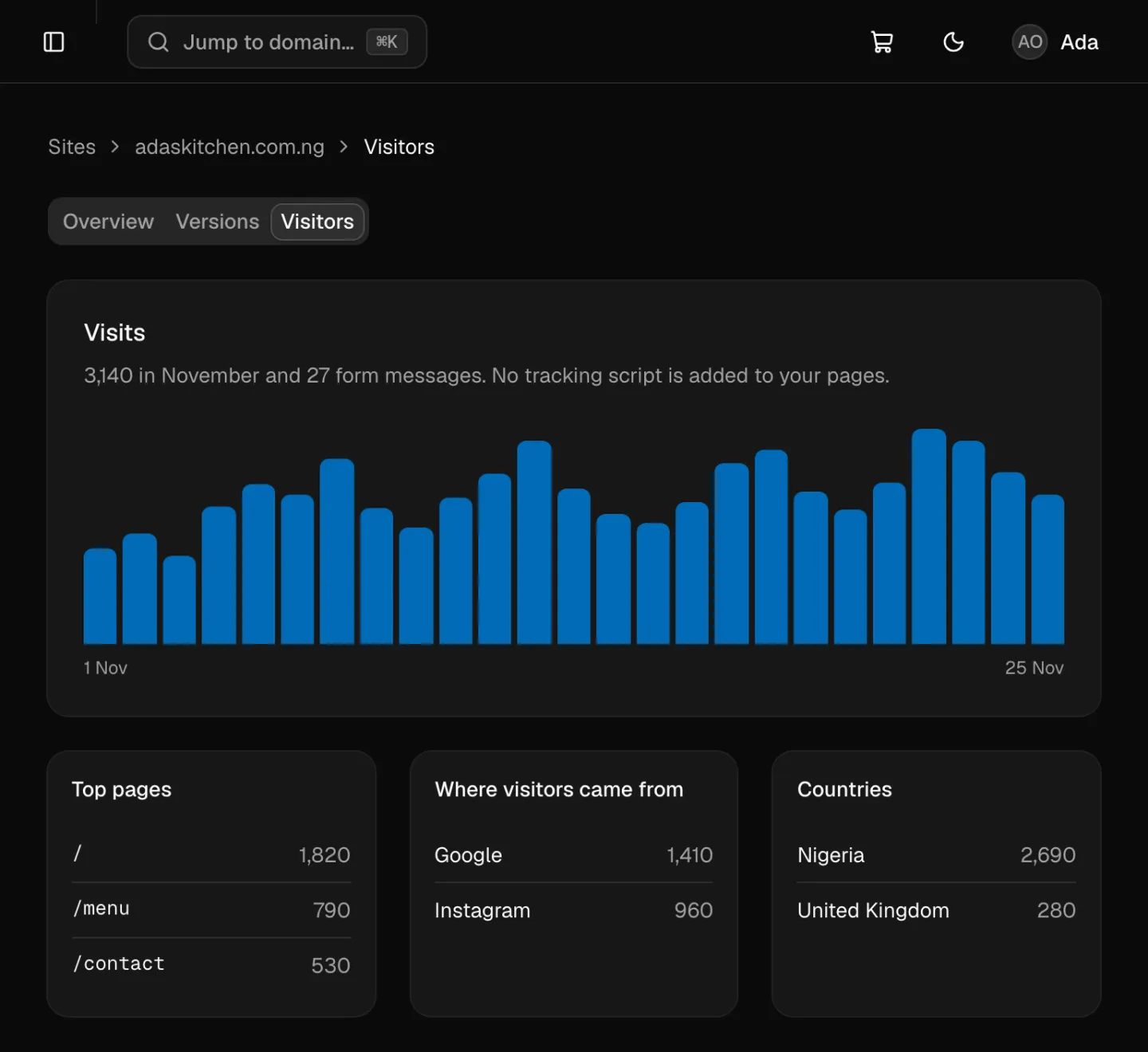
L’onglet Visitors affiche les visites de chaque jour du mois en cours, les pages les plus vues, la provenance des visiteurs et leurs pays, ainsi que le nombre de messages de formulaire reçus. Les statistiques sont comptées au moment où les pages sont servies : aucun script de suivi n’est donc ajouté à votre site. Les visites sur l’adresse de prévisualisation ne sont pas comptées.
Paramètres avancés
Cliquez sur Advanced settings (paramètres avancés) en bas de l’onglet Overview.
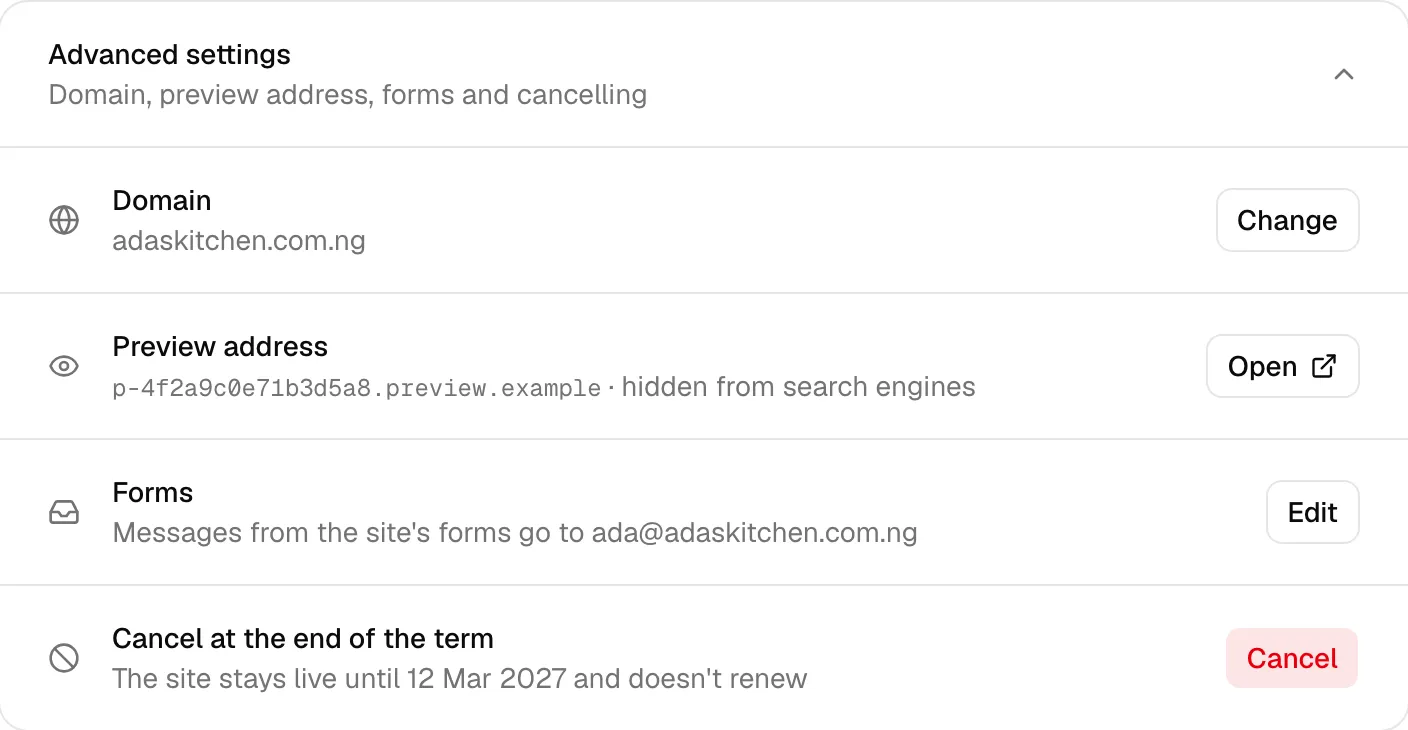
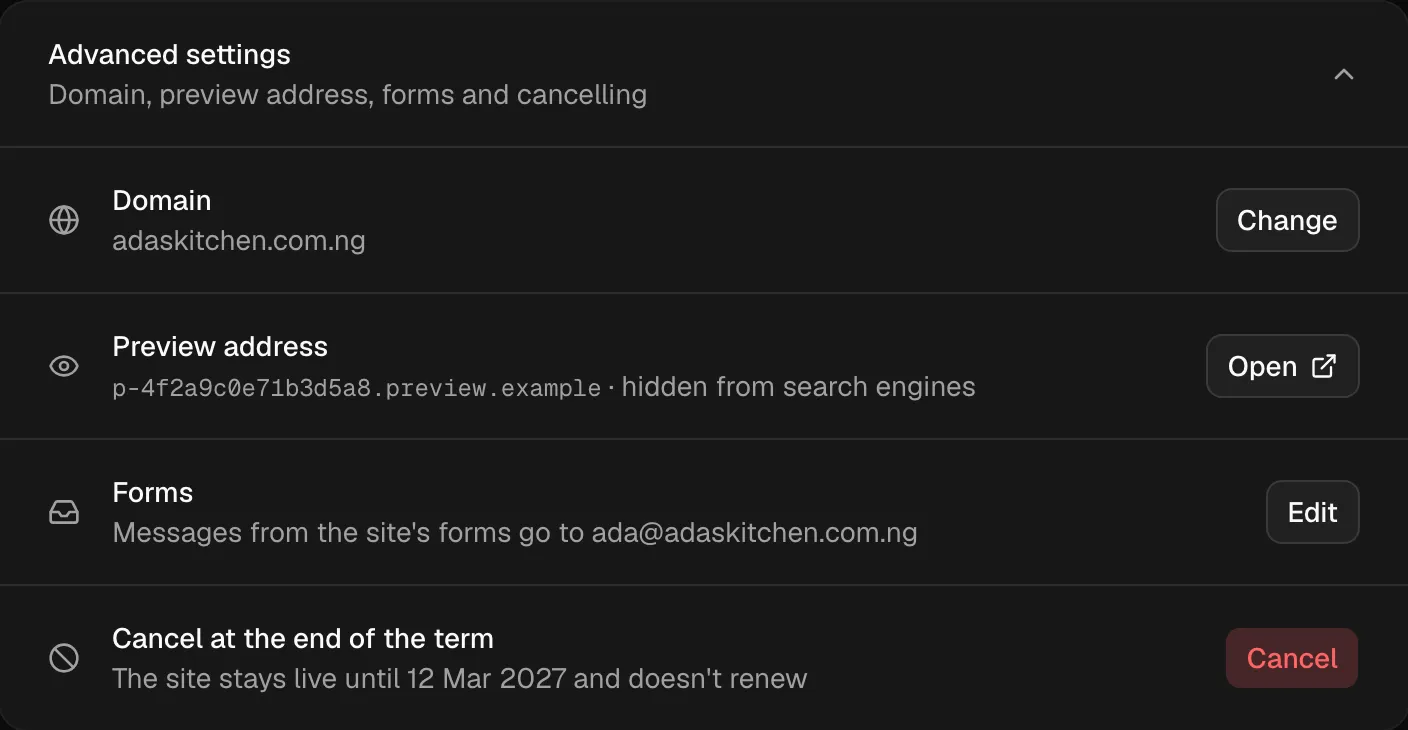
Domaine
Cliquez sur Change (changer) pour déplacer le site vers un autre de vos domaines, ou pour donner un premier domaine à un site qui n’a que son adresse de prévisualisation. Le domaine qu’il quitte retrouve sa page d’accueil, et www suit le nouveau domaine.
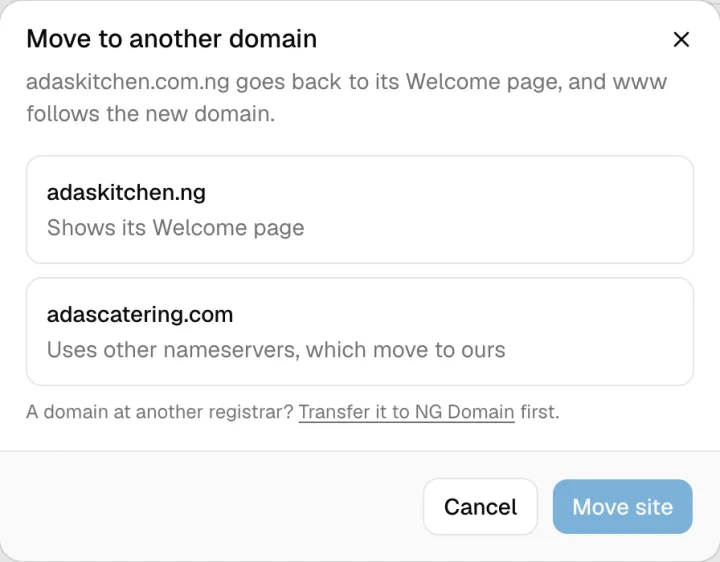
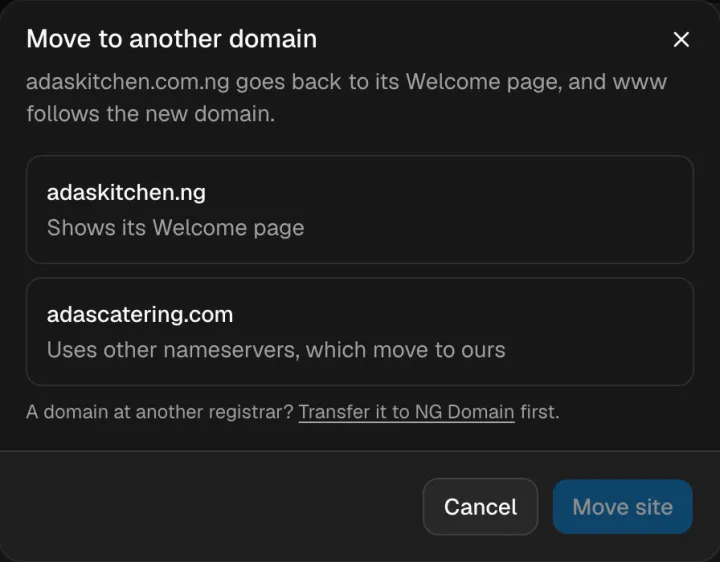
- Un domaine qui a un site web ailleurs : la publication le remplace.
- Un domaine sur d’autres serveurs de noms : nous copions d’abord ses enregistrements DNS chez NG Domain, pour que sa messagerie continue de fonctionner, puis nous changeons ses serveurs de noms.
Nous vous envoyons un e-mail quand le site est en ligne sur son nouveau domaine. Son certificat HTTPS est configuré pour vous.
Adresse de prévisualisation
Chaque site a une adresse de prévisualisation qui fonctionne même sans domaine. Elle est masquée aux moteurs de recherche : vous pouvez donc la partager pour vérifier une version avant que votre domaine pointe vers elle.
Formulaires
Votre site peut avoir un formulaire de contact et un formulaire d’inscription. Les messages sont envoyés à l’adresse e-mail de votre compte. Cliquez sur Edit (modifier) à côté de Forms (formulaires) pour activer ou désactiver chacun d’eux.
Pour en ajouter un à une page, envoyez le formulaire en POST vers /__forms/contact ou /__forms/subscribe, et incluez un champ _gotcha vide et masqué, qui piège les robots de spam :
<form method="post" action="/__forms/contact">
  <label>Nom <input name="name" required></label>
  <label>E-mail <input name="email" type="email" required></label>
  <label>Message <textarea name="message" required></textarea></label>
  <input name="_gotcha" tabindex="-1" autocomplete="off" hidden>
  <button>Envoyer</button>
</form>
Après l’envoi, les visiteurs voient une page qui confirme que leur message est bien arrivé. Un formulaire ne peut être envoyé que depuis les pages de votre site, et chaque visiteur peut en envoyer quelques-uns par minute.
Résiliation
Cliquez sur Cancel (résilier) sous Cancel at the end of the term (résilier à la fin de la période). Le site reste en ligne jusqu’à sa date de renouvellement et n’est pas renouvelé. Ensuite, le domaine affiche sa page d’accueil et les fichiers du site sont supprimés 45 jours plus tard. Cliquez sur Undo (annuler) à tout moment avant la date de renouvellement pour le conserver.
Renouvellements
Sites se renouvelle automatiquement chaque année avec la carte qui a servi au paiement. Si un paiement de renouvellement échoue, le site passe en Grace (délai de grâce) : il reste en ligne jusqu’à la date indiquée, et un bouton Pay by card (payer par carte) apparaît sur sa page et dans la liste Sites. S’il n’est pas payé d’ici là, le site est désactivé, et ses fichiers peuvent être supprimés après la date indiquée dans l’avis.