
Sites sert des fichiers et n’exécute pas PHP : il ne peut donc pas faire tourner WordPress lui-même. Il peut en revanche héberger une copie de votre site WordPress exportée en fichiers statiques. Cela convient aux sites dont les pages sont les mêmes pour tous les visiteurs, comme un site d’entreprise, un portfolio ou un blog : les pages se chargent vite, et votre domaine n’a aucune page de connexion WordPress à attaquer.
Vous gardez WordPress là où vous le modifiez aujourd’hui, sur votre ordinateur ou chez votre hébergeur actuel. Chaque fois que vous modifiez le site, vous l’exportez à nouveau et publiez la nouvelle version.
1. Exporter le site
De nombreuses extensions exportent un site WordPress en fichiers statiques. Ces étapes utilisent l’extension gratuite Simply Static :
- Dans WordPress, ouvrez Plugins › Add New (extensions › ajouter), recherchez Simply Static, puis cliquez sur Install Now (installer maintenant) et Activate (activer).
- Ouvrez Simply Static › Settings (réglages). Réglez les URL qu’elle écrit sur votre domaine, par exemple
https://adaskitchen.ng, ou sur des chemins relatifs, et choisissez une archive ZIP comme mode de livraison des fichiers. - Ouvrez Simply Static › Generate (générer) et cliquez sur Generate Static Files (générer les fichiers statiques).
- Une fois l’opération terminée, téléchargez le ZIP.
Ouvrez le ZIP sur votre ordinateur et vérifiez que index.html se trouve à la racine, ou dans l’unique dossier qui contient tout.
2. Le publier
Sur la page de votre site dans le tableau de bord, cliquez sur Upload (envoyer), déposez le ZIP dans la boîte de dialogue et cliquez sur Publish (publier). La boîte de dialogue vérifie d’abord les fichiers.
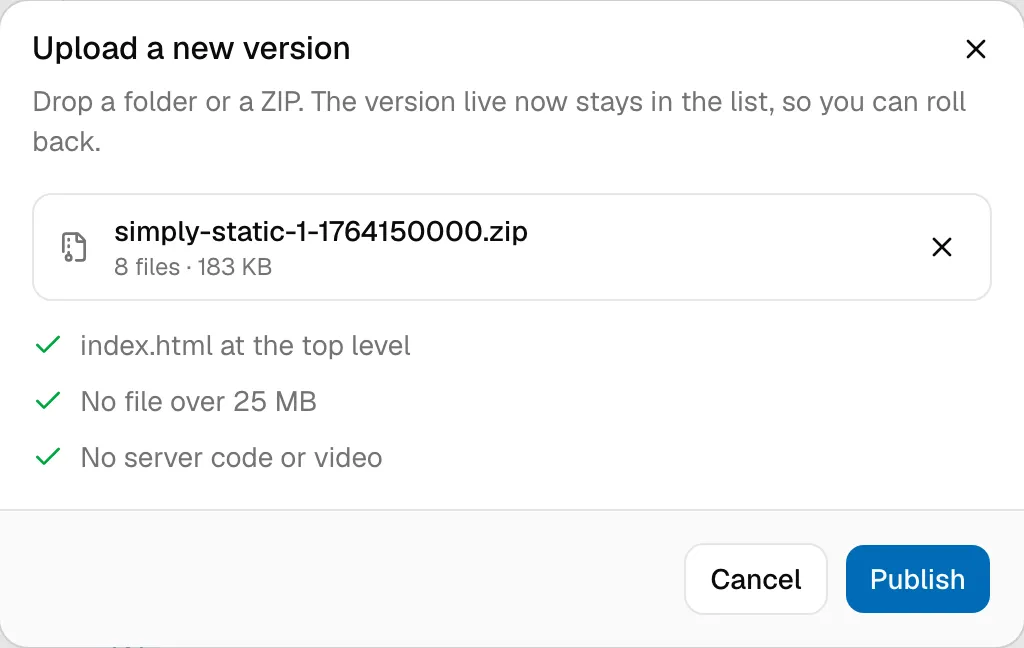
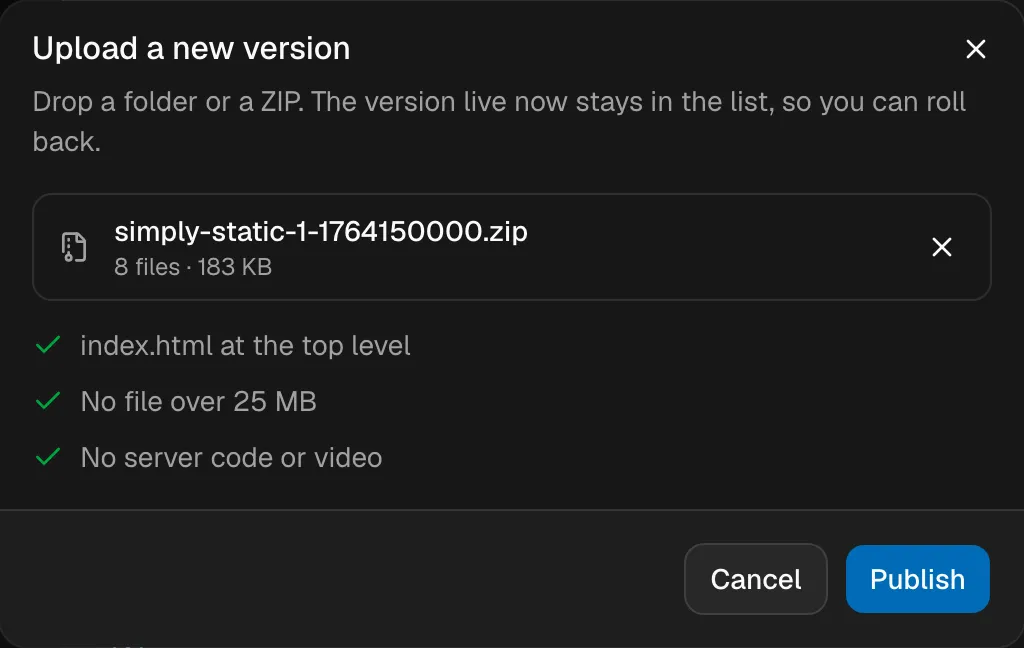
Si une vérification échoue :
- No file over 25 MB (aucun fichier de plus de 25 Mo) : une grande image ou un PDF dans la médiathèque. Réduisez-le, ou retirez-le de l’export.
- No server code or video (ni code serveur ni vidéo) : l’export contient un fichier
.phpou une vidéo. Retirez le fichier du ZIP, et hébergez les vidéos sur un service vidéo, en les intégrant plutôt dans vos pages. - Up to 10,000 files (10 000 fichiers maximum) ou 1 GB in all (1 Go au total) : un site volumineux. Supprimez les pages ou les médias dont il n’a plus besoin, puis exportez à nouveau.
Voir Publier par envoi de fichiers pour les autres vérifications.
Ce qui continue de fonctionner, et ce qui s’arrête
| Continue de fonctionner | Cesse de fonctionner |
|---|---|
| Pages, articles, menus, catégories et étiquettes | Commentaires |
| Images, galeries et style du thème | Recherche WordPress |
| Cartes et vidéos intégrées depuis d’autres services | Extensions de formulaire de contact |
| Scripts qui s’exécutent dans le navigateur | Connexions, boutiques, espaces membres et tout ce qui change selon le visiteur |
Remplacer votre formulaire de contact
Sites a son propre formulaire de contact, envoyé à l’adresse e-mail de votre compte. Dans l’éditeur WordPress, ajoutez un bloc Custom HTML (HTML personnalisé) à l’emplacement de l’ancien formulaire et collez :
<form method="post" action="/__forms/contact">
  <label>Nom <input name="name" required></label>
  <label>E-mail <input name="email" type="email" required></label>
  <label>Message <textarea name="message" required></textarea></label>
  <input name="_gotcha" tabindex="-1" autocomplete="off" hidden>
  <button>Envoyer</button>
</form>
Ensuite, exportez et publiez à nouveau. Voir Gérer votre site pour le formulaire d’inscription et la désactivation des formulaires.
Mettre à jour le site
Modifiez le site dans WordPress comme d’habitude, puis générez à nouveau les fichiers statiques et envoyez le nouveau ZIP. Chaque envoi est une nouvelle version : si quelque chose ne va pas, revenez en arrière depuis l’onglet Versions.